Tutorial 02 — Aprende a gestionar tu tienda WooCommerce
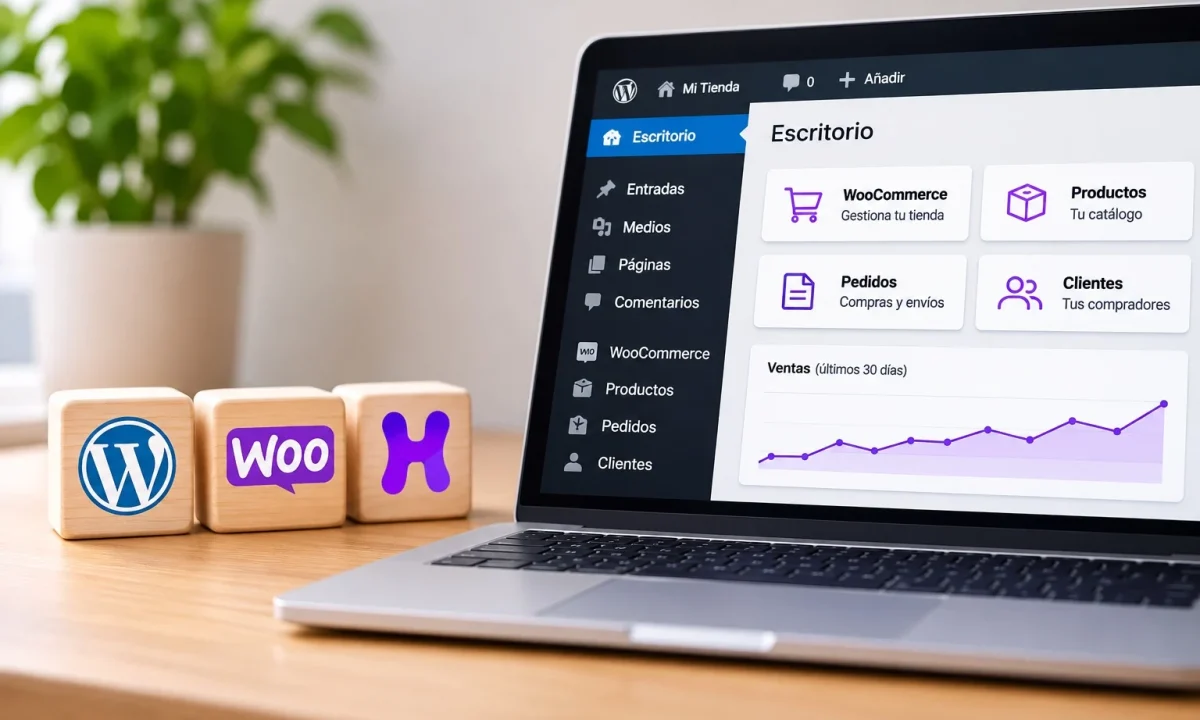
Una de las tareas más importantes al administrar una tienda online es mantener actualizado el catálogo de productos. Añadir nuevos artículos, modificar precios, actualizar descripciones y comprobar la disponibilidad son operaciones habituales que puedes realizar desde el panel de WordPress.
WooCommerce permite gestionar diferentes tipos de productos, desde artículos sencillos con un precio único hasta productos con varias opciones, como colores, tamaños o capacidades.
En este segundo tutorial de la Academia Huuguu aprenderás a crear, editar, duplicar y publicar productos en WooCommerce, además de conocer las principales opciones de configuración de cada artículo.
1. Cómo acceder a la sección de productos de WooCommerce
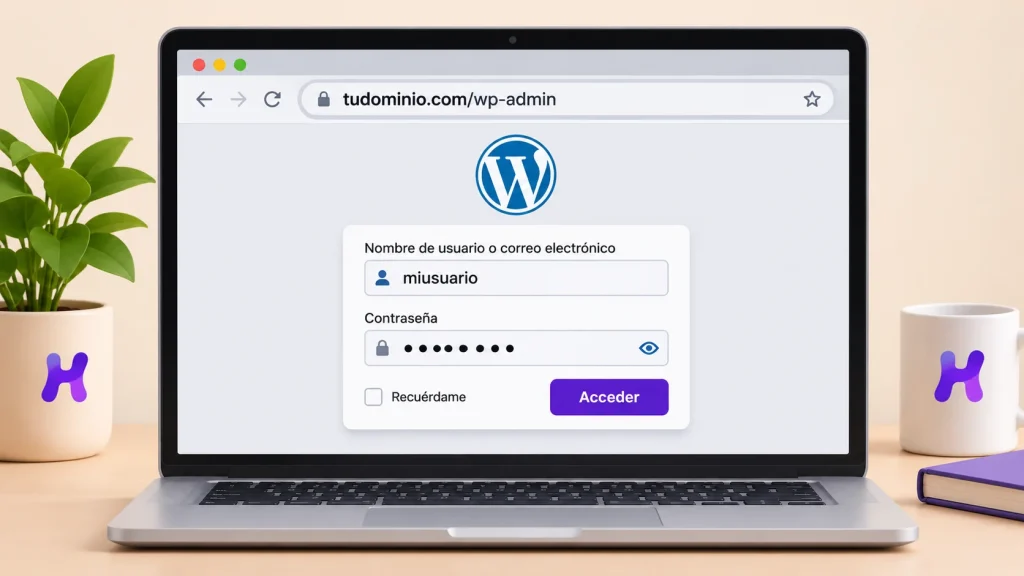
Para comenzar, inicia sesión en el panel de administración de WordPress.
Normalmente puedes acceder mediante:
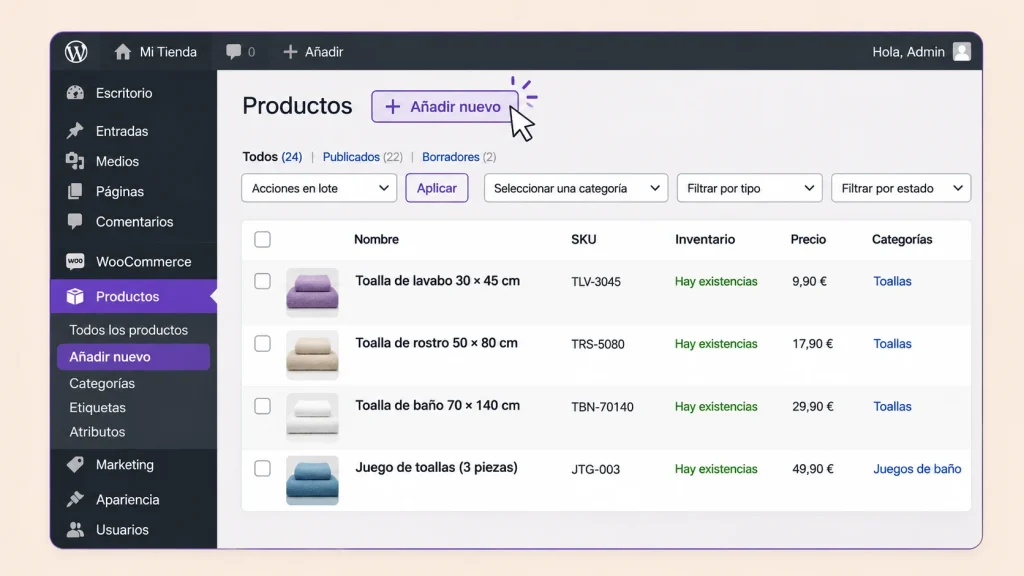
Una vez dentro:
- Localiza la opción Productos en el menú lateral.
- Haz clic en Todos los productos.
- Se mostrará el catálogo de artículos de tu tienda.
- Pulsa Añadir nuevo para crear un producto.
En el listado también podrás buscar artículos existentes y acceder a su edición.
Dependiendo de la configuración de tu tienda, encontrarás columnas con información como el nombre del producto, SKU, precio, existencias, categorías y fecha de publicación.
2. Cómo crear un producto simple en WooCommerce
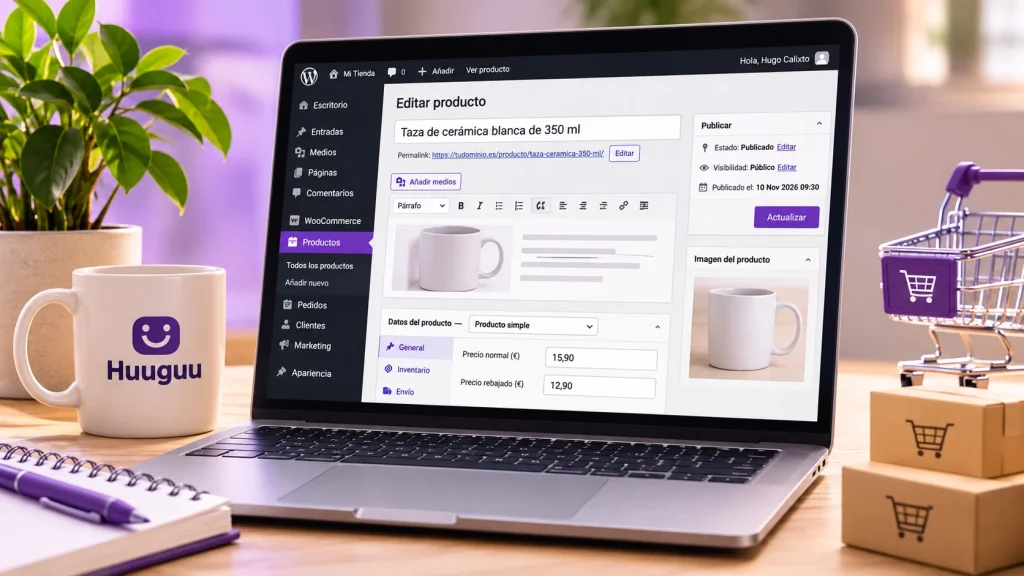
Un producto simple es un artículo que se vende individualmente y no necesita que el comprador seleccione variaciones.
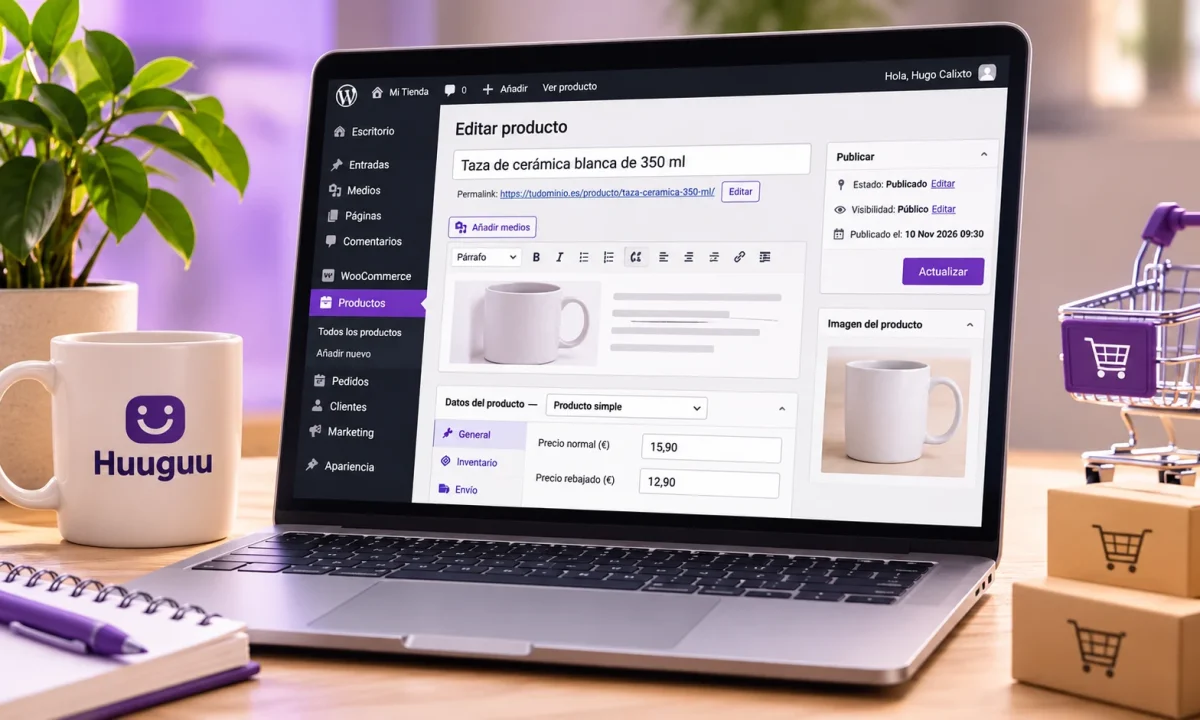
Por ejemplo, una taza blanca de 350 ml que se comercializa en un único modelo.
Para crearlo, accede a Productos → Añadir nuevo.
Introduce el nombre del producto
En el campo correspondiente, escribe un nombre claro y descriptivo.
Ejemplo:
Taza de cerámica blanca de 350 ml
El nombre debe permitir al comprador identificar fácilmente el artículo.
Evita títulos demasiado genéricos, como «Taza bonita», o nombres que no describan lo que estás vendiendo.
Añade la descripción completa
El editor principal permite explicar las características y ventajas del producto.
Puedes incluir:
- Materiales y composición.
- Dimensiones y capacidad.
- Características principales.
- Recomendaciones de uso.
- Instrucciones de limpieza o mantenimiento.
- Información relevante para el comprador.
Utiliza párrafos cortos y subtítulos cuando sea necesario para facilitar la lectura.
Añade la descripción corta
WooCommerce dispone de un campo específico para la descripción corta del producto.
Muchos temas la muestran cerca del precio y del botón de compra.
Su función es resumir las características más importantes del artículo.
Ejemplo:
Taza de cerámica blanca de 350 ml, ideal para café, té y otras bebidas calientes. Diseño sencillo y fácil de combinar.
No es necesario repetir toda la descripción principal.
3. Cómo configurar el precio de un producto
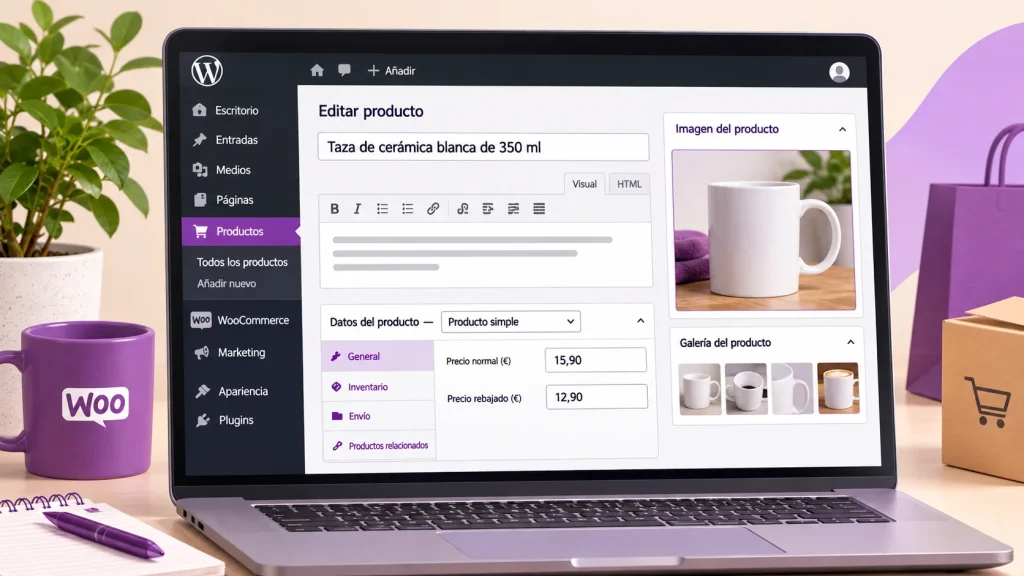
Dentro del editor encontrarás el apartado Datos del producto.
Selecciona Producto simple y accede a la pestaña General.
Aquí puedes configurar:
Precio normal: importe habitual de venta.
Precio rebajado: precio promocional que se aplicará durante una oferta.
Por ejemplo:
- Precio normal: 15,90 €
- Precio rebajado: 12,90 €
Cuando introduces un precio rebajado inferior al normal, WooCommerce puede mostrar ambos importes en la tienda.
Cómo programar una oferta
Junto al campo del precio rebajado encontrarás la opción para programar la promoción.
Puedes establecer una fecha de inicio y una fecha de finalización.
De esta manera, el precio promocional se aplicará automáticamente durante el periodo indicado.
Consejo: comprueba siempre los importes antes de publicar. Los precios deben seguir la política comercial de tu tienda y la normativa aplicable.
4. Cómo gestionar el inventario de un producto
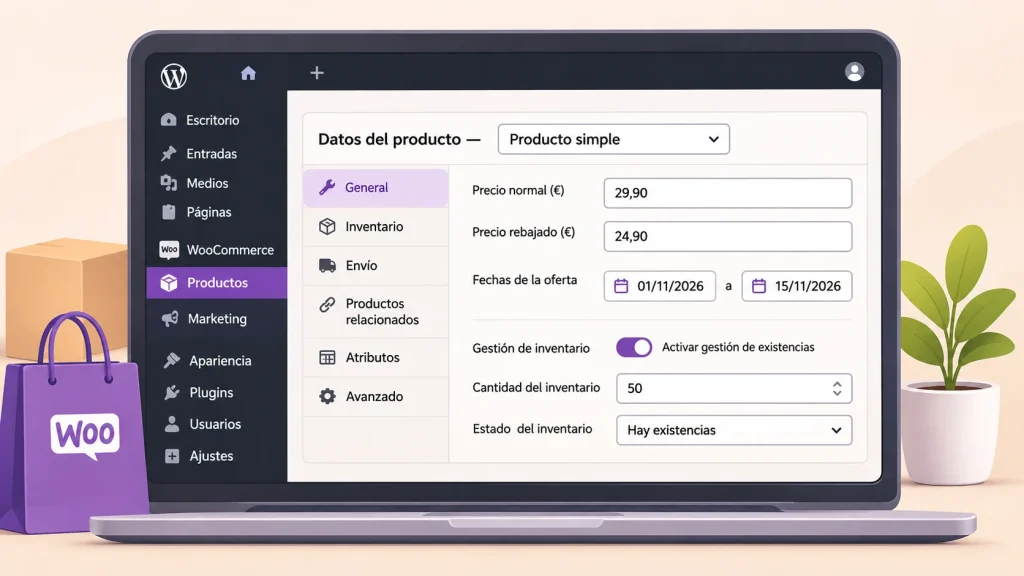
La gestión de existencias permite controlar cuántas unidades tienes disponibles para vender.
En Datos del producto → Inventario, encontrarás las opciones relacionadas con el stock.
SKU: referencia interna del producto
El SKU es un identificador que permite reconocer cada artículo dentro de tu catálogo.
Ejemplo:
TAZA-BLANCA-350
Es recomendable utilizar referencias únicas y mantener un criterio uniforme.
Activar la gestión de inventario
Si deseas que WooCommerce controle automáticamente las unidades disponibles, activa la gestión de inventario del producto.
Después introduce la cantidad de existencias.
Ejemplo:
Cantidad disponible: 25 unidades
Cuando se registran ventas que reducen el inventario, WooCommerce puede actualizar las existencias automáticamente según el flujo de pedidos y la configuración de la tienda.
Estado del inventario
Entre los estados habituales encontrarás:
- Hay existencias: producto disponible para comprar.
- Agotado: producto sin disponibilidad.
- Se puede reservar: disponible mediante pedidos pendientes de reposición, si está permitido.
La configuración de reservas y pedidos sin existencias debe ajustarse a las condiciones reales de venta.
Importante: no confundas la cantidad física disponible en tu almacén con las unidades registradas en WooCommerce. Es recomendable comprobar periódicamente que coinciden.
5. Cómo añadir imágenes a un producto
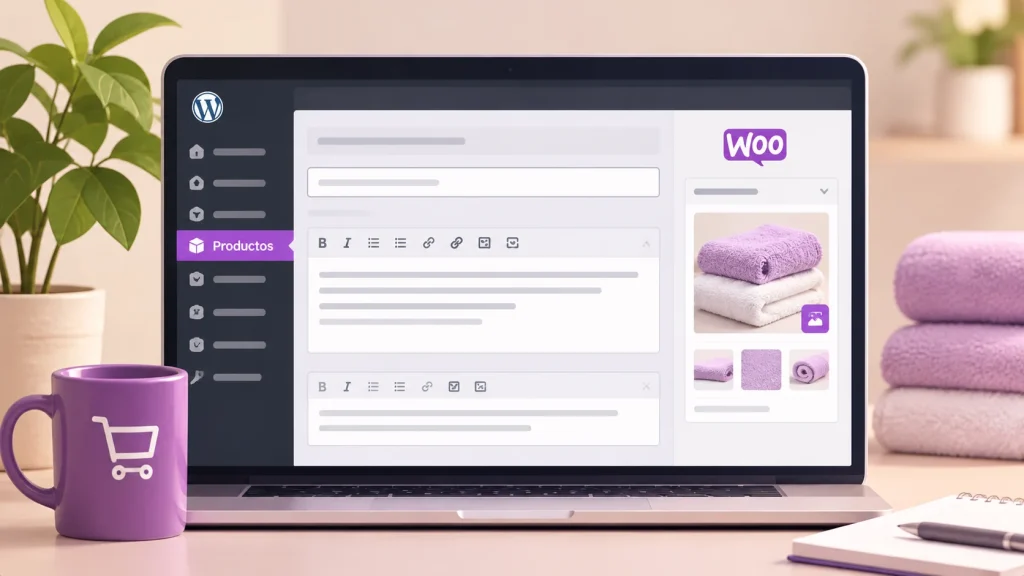
Las fotografías son fundamentales para presentar correctamente los artículos de una tienda online.
WooCommerce permite configurar una imagen principal y una galería de imágenes adicionales.
Imagen principal del producto
En el editor, localiza el apartado Imagen del producto.
Pulsa la opción para establecer la imagen y selecciona un archivo de la biblioteca multimedia o sube uno nuevo.
La imagen principal suele aparecer en los listados del catálogo y en la página individual del artículo.
Galería de imágenes
La galería permite mostrar otras perspectivas del producto.
Por ejemplo:
- Vista frontal.
- Vista lateral.
- Detalle del material.
- Fotografía de las dimensiones.
- Producto en un entorno real de uso.
Recomendaciones para las fotografías
Utiliza imágenes nítidas, con buena iluminación y dimensiones coherentes entre los productos.
Evita fotografías deformadas, borrosas o con elementos que dificulten identificar el artículo.
Siempre que sea posible, optimiza el tamaño de los archivos para no perjudicar la velocidad de carga.
Consejo Huuguu: el ecosistema Huuguu incluye herramientas como Huuguu SEO Toolkit, orientadas a facilitar determinadas tareas de optimización SEO de imágenes y contenidos. Estas herramientas complementan las funciones de WordPress y WooCommerce.
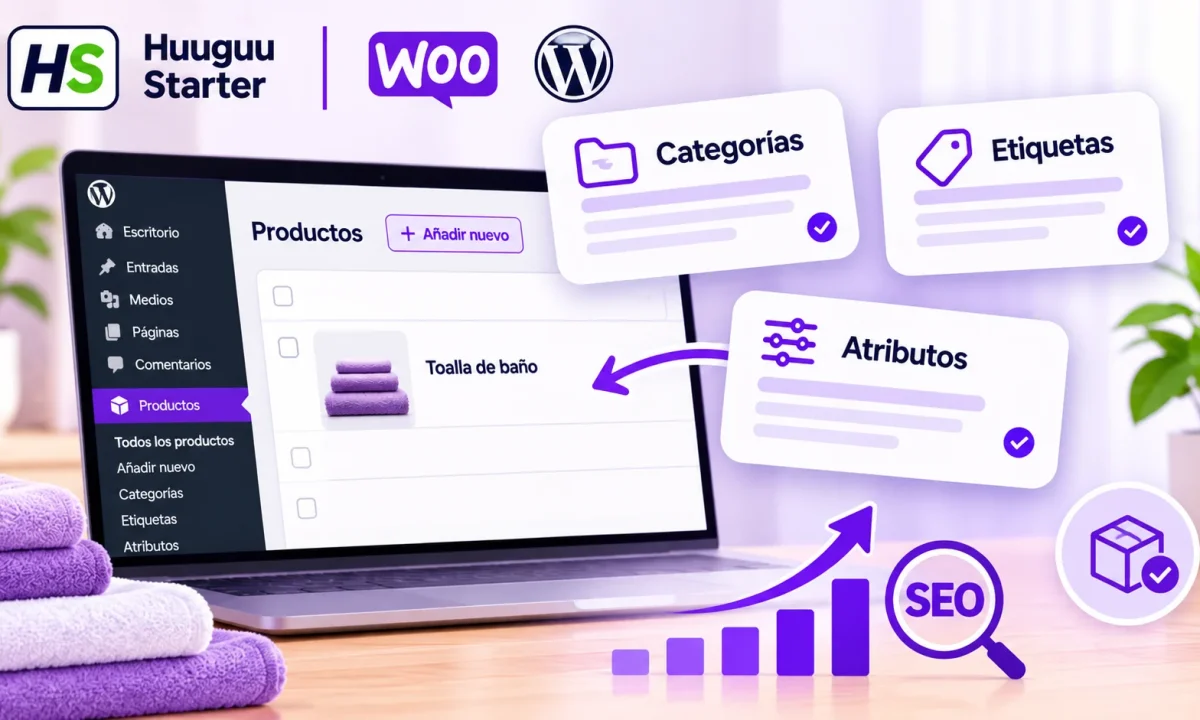
6. Cómo asignar categorías y etiquetas
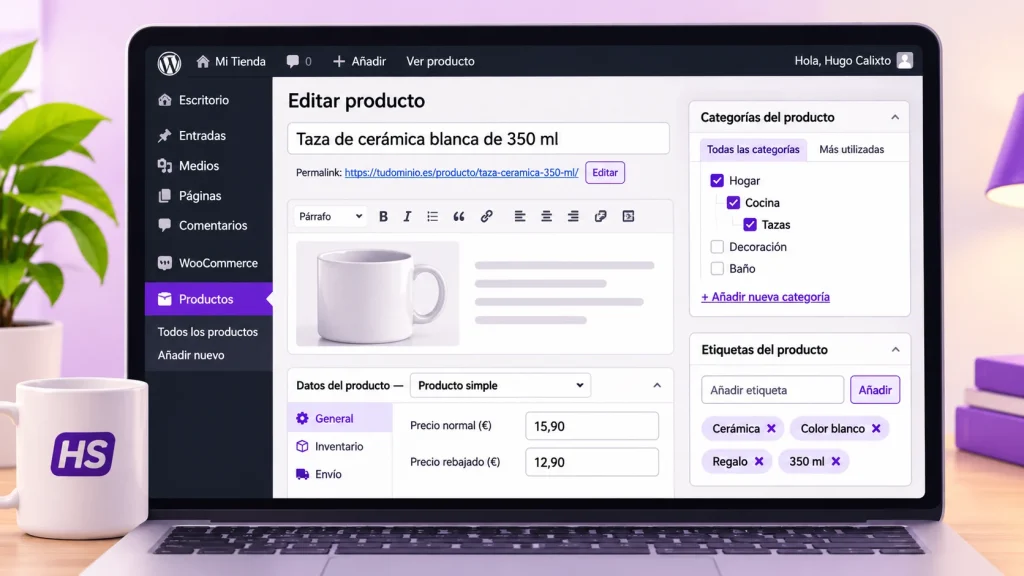
Las categorías ayudan a organizar el catálogo y facilitan que los clientes encuentren los artículos.
Por ejemplo, una tienda de productos para el hogar podría utilizar:
Hogar → Cocina → Tazas
Para asignar una categoría, localiza el apartado Categorías del producto y selecciona las correspondientes.
También puedes utilizar etiquetas para clasificar productos por características adicionales.
Ejemplos de etiquetas:
- Cerámica.
- Color blanco.
- Regalo.
- 350 ml.
Las categorías deben responder a una estructura comercial clara. Evita crear nuevas categorías innecesariamente para cada artículo.
En el siguiente tutorial de esta serie profundizaremos en la organización de categorías, etiquetas y atributos.
7. Cómo configurar productos variables
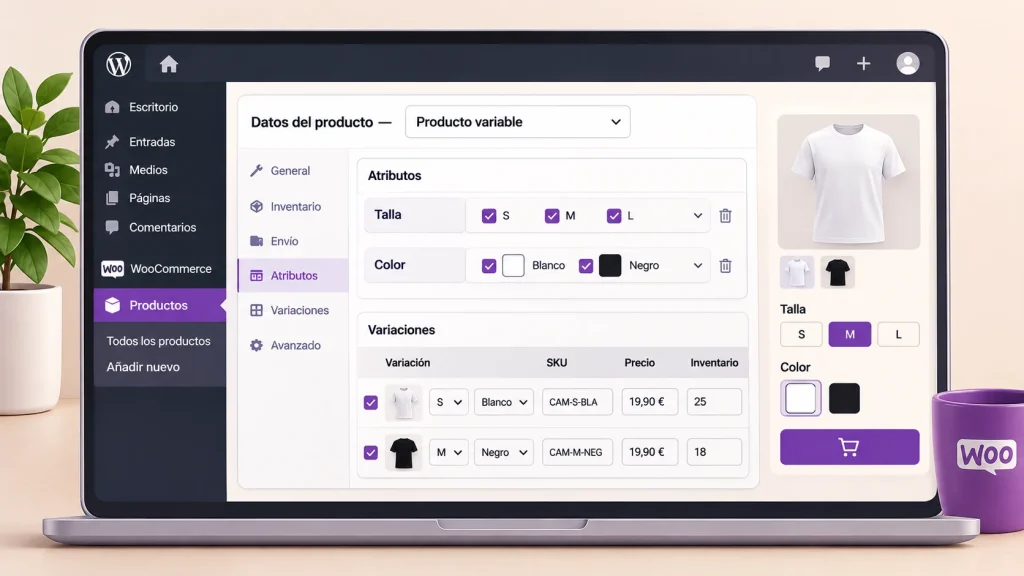
No todos los artículos se venden en una única versión.
Algunos permiten elegir características como color, talla, medida o capacidad.
Para estos casos, WooCommerce dispone del tipo Producto variable.
Imagina una camiseta disponible en tres tallas:
- S
- M
- L
Y dos colores:
- Blanco
- Negro
Cada combinación puede disponer de su propio precio, SKU, imagen y cantidad de existencias.
Paso 1. Selecciona Producto variable
En el apartado Datos del producto, cambia el tipo a Producto variable.
Paso 2. Configura los atributos
Accede a la sección Atributos y añade las características que utilizarás.
Por ejemplo:
Atributo: Talla
Valores: S, M, L
Después añade el atributo Color con los valores Blanco y Negro.
Asegúrate de configurar los atributos para utilizarlos en las variaciones.
Paso 3. Crea las variaciones
En la sección Variaciones, añade las combinaciones que deseas comercializar.
Puedes generar las combinaciones disponibles o crearlas individualmente, según las opciones de tu versión de WooCommerce.
Paso 4. Configura cada variación
Cada variación puede tener:
- Precio propio.
- SKU específico.
- Imagen individual.
- Cantidad de existencias.
- Estado de disponibilidad.
Por ejemplo, la camiseta blanca en talla M puede tener 10 unidades disponibles, mientras que la negra en talla L puede estar agotada.
Paso 5. Guarda los cambios
Una vez configuradas las variaciones, guarda los datos del producto y comprueba cómo aparecen las opciones de selección en la tienda.
Importante: las variaciones destinadas a la venta necesitan estar correctamente configuradas, incluido su precio, para que el cliente pueda comprarlas.
8. Cómo publicar un producto en WooCommerce
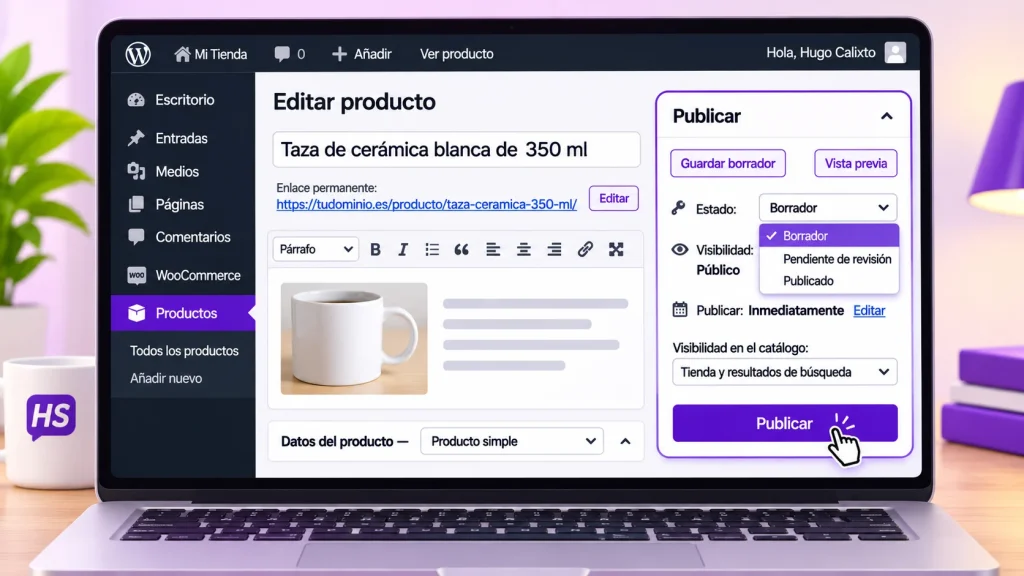
Cuando hayas completado la información, revisa los principales elementos:
- Nombre del producto.
- Descripción completa y corta.
- Precio.
- SKU y existencias.
- Imagen principal y galería.
- Categorías.
- Variaciones, si corresponde.
Puedes utilizar la vista previa cuando esté disponible.
Si todo es correcto, pulsa Publicar.
El producto pasará a estar publicado según su estado y configuración de visibilidad.
Borrador, pendiente y publicado
WordPress permite trabajar con diferentes estados editoriales.
Borrador: el producto todavía no está publicado.
Pendiente de revisión: está preparado para ser revisado antes de su publicación.
Publicado: el producto está publicado y puede mostrarse en la tienda según sus condiciones de visibilidad.
Es recomendable utilizar borradores cuando todavía faltan fotografías, precios o información importante.
9. Cómo editar un producto existente
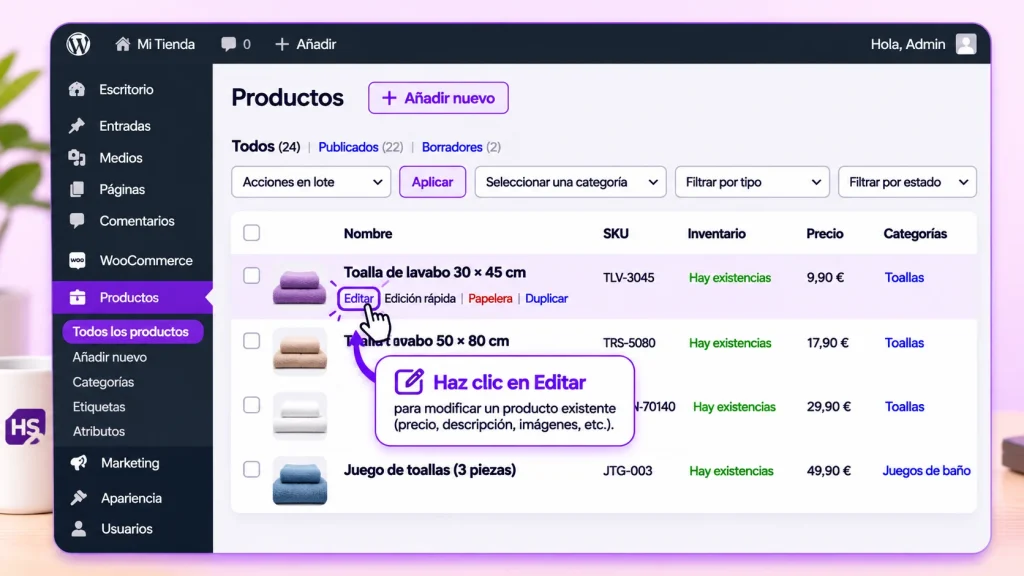
No necesitas crear un producto nuevo cada vez que cambie su precio, descripción o disponibilidad.
Para editarlo:
- Accede a Productos → Todos los productos.
- Busca el artículo que deseas modificar.
- Haz clic en su nombre o en Editar.
- Realiza los cambios necesarios.
- Pulsa Actualizar.
Después, visita la página pública del producto para comprobar el resultado.
Consejo: si solo necesitas modificar un dato concreto, WooCommerce también dispone de herramientas de edición rápida en el listado de productos. Las opciones disponibles dependen del tipo de artículo.
10. Cómo duplicar un producto en WooCommerce
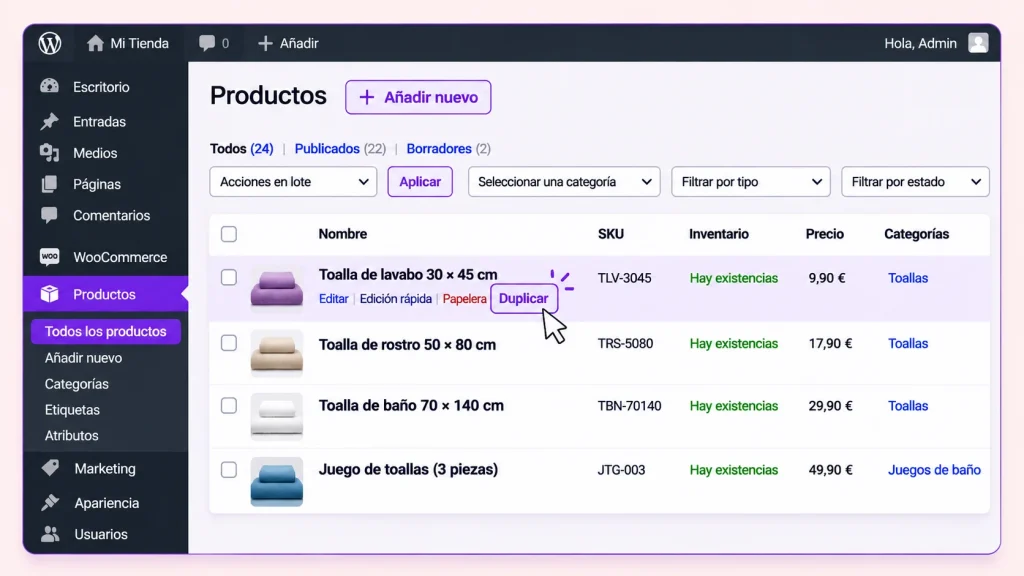
Cuando tienes artículos similares, duplicar un producto puede ahorrar tiempo.
Por ejemplo, si vendes varias tazas con las mismas características, puedes utilizar una como punto de partida.
Para duplicar un producto:
- Accede a Productos → Todos los productos.
- Localiza el artículo.
- Sitúa el cursor sobre su nombre.
- Haz clic en Duplicar.
- Edita la copia generada.
Antes de publicar el duplicado, revisa especialmente:
- Nombre.
- SKU.
- Precio.
- Fotografías.
- Descripciones.
- Inventario.
- Atributos y variaciones.
No publiques copias idénticas sin una justificación comercial. Además de generar confusión, pueden dificultar la organización del catálogo.
11. Cómo comprobar el producto en tu tienda
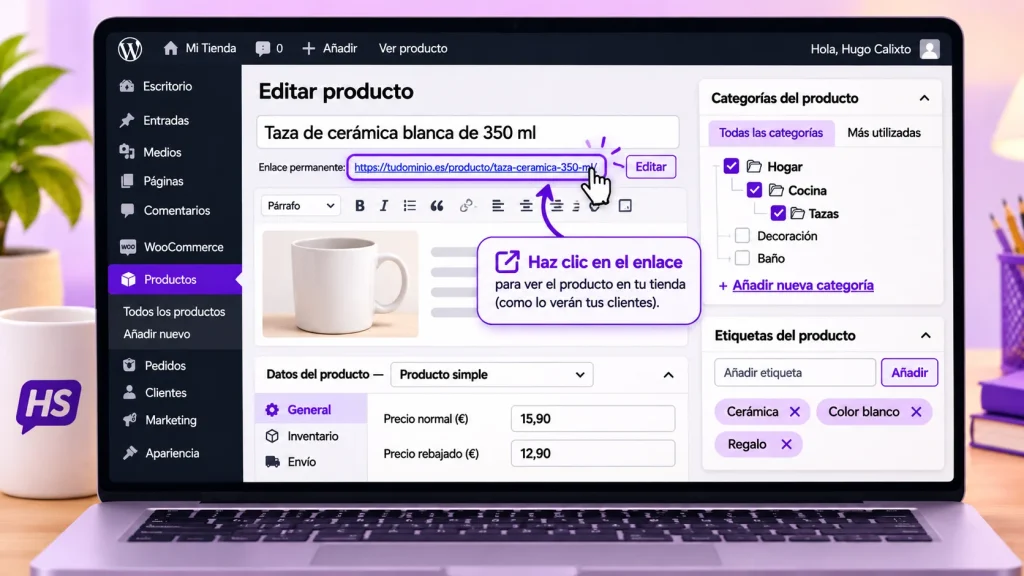
Publicar un producto no significa que el trabajo haya terminado.
Es importante comprobar su presentación desde la parte pública de la web.
Revisa:
- Que el título se lea correctamente.
- Que las fotografías se visualicen sin deformaciones.
- Que el precio sea correcto.
- Que las variaciones funcionen.
- Que el estado de disponibilidad sea adecuado.
- Que el botón de compra funcione como corresponde.
También es recomendable comprobar la presentación desde un teléfono móvil.
La presentación de productos con Huuguu Starter
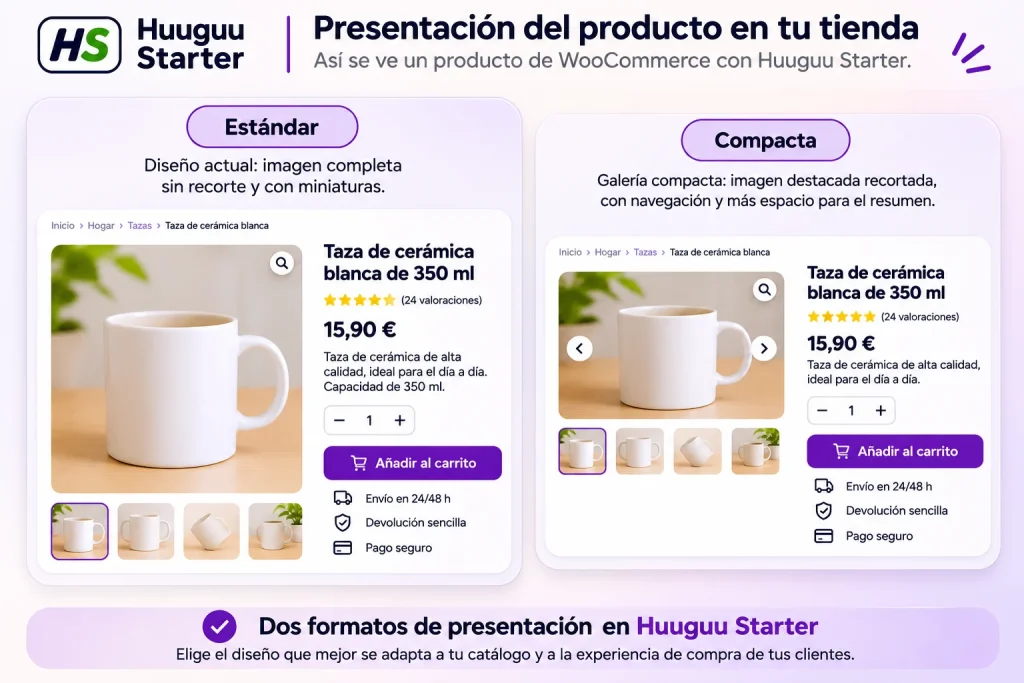
En esta serie utilizamos Huuguu Starter, un tema WordPress compatible con proyectos WooCommerce, como referencia visual para los ejemplos.
El tema determina parte de la presentación del catálogo y de las fichas individuales de producto.
Esto permite distinguir entre los datos comerciales que administras desde WooCommerce y la forma en que el tema los presenta a tus compradores.
Puedes conocer el ecosistema en Huuguu.es.
12. Errores frecuentes al crear productos
El producto no aparece en la tienda
Comprueba que esté publicado, que su visibilidad sea adecuada y que no existan restricciones de catálogo.
El precio no aparece
Verifica que has introducido un precio válido. Si es un producto variable, revisa los precios de sus variaciones.
No puedo comprar una variación
Comprueba que la combinación esté configurada correctamente, tenga precio y esté disponible para la venta.
Las imágenes se ven borrosas
Revisa la resolución original, las dimensiones utilizadas por el tema y los posibles problemas de generación de miniaturas.
El inventario no se actualiza como esperaba
Comprueba que la gestión de existencias esté activada y revisa el estado de los pedidos. El comportamiento también puede depender de la configuración de reservas y de otras integraciones de la tienda.
13. Buenas prácticas para mantener tu catálogo
Un catálogo bien administrado facilita el trabajo interno y mejora la experiencia de compra.
Procura mantener nombres claros, fotografías consistentes, precios actualizados y referencias SKU únicas.
Revisa regularmente los productos agotados y evita mantener artículos publicados con información incorrecta.
Antes de realizar cambios masivos, confirma que dispones de un procedimiento de copia de seguridad y recuperación.
Si tu tienda cuenta con mantenimiento técnico, consulta con el responsable antes de instalar extensiones o modificar configuraciones estructurales.
Preguntas frecuentes
¿Puedo crear productos en WooCommerce sin saber programación?
Sí. WooCommerce incorpora un editor visual que permite administrar productos, precios, imágenes y existencias sin escribir código.
¿Cuál es la diferencia entre producto simple y variable?
Un producto simple se vende sin seleccionar variaciones. Un producto variable permite elegir entre combinaciones de atributos, como tallas o colores.
¿Puedo cambiar el precio después de publicar?
Sí. Puedes editar el producto, modificar el precio y guardar los cambios.
¿Puedo ocultar temporalmente un producto?
Sí. Puedes modificar su estado de publicación o visibilidad según lo que necesites. La opción adecuada dependerá de si deseas ocultarlo del catálogo, impedir su compra o retirarlo temporalmente.
¿Es obligatorio utilizar SKU?
WooCommerce no exige un SKU para todos los productos, pero es muy recomendable cuando necesitas controlar inventario, gestionar referencias o integrar sistemas externos.
¿Puedo utilizar el mismo producto en varias categorías?
Sí. WooCommerce permite asignar varias categorías a un mismo producto, siempre que esa clasificación tenga sentido para la organización del catálogo.
Conclusión
Crear y editar productos en WooCommerce es una de las habilidades fundamentales para administrar una tienda online.
Ahora ya conoces cómo configurar productos simples y variables, introducir precios, gestionar existencias, añadir fotografías, organizar información y publicar artículos.
Mantener estos datos actualizados ayudará a ofrecer una experiencia de compra más clara y a reducir errores comerciales.
Siguiente tutorial: Cómo organizar categorías, etiquetas y atributos en WooCommerce.
Academia Huuguu — Tutorial 02 de 15. Aprende a gestionar tu tienda WooCommerce con guías prácticas y ejemplos del ecosistema Huuguu.