

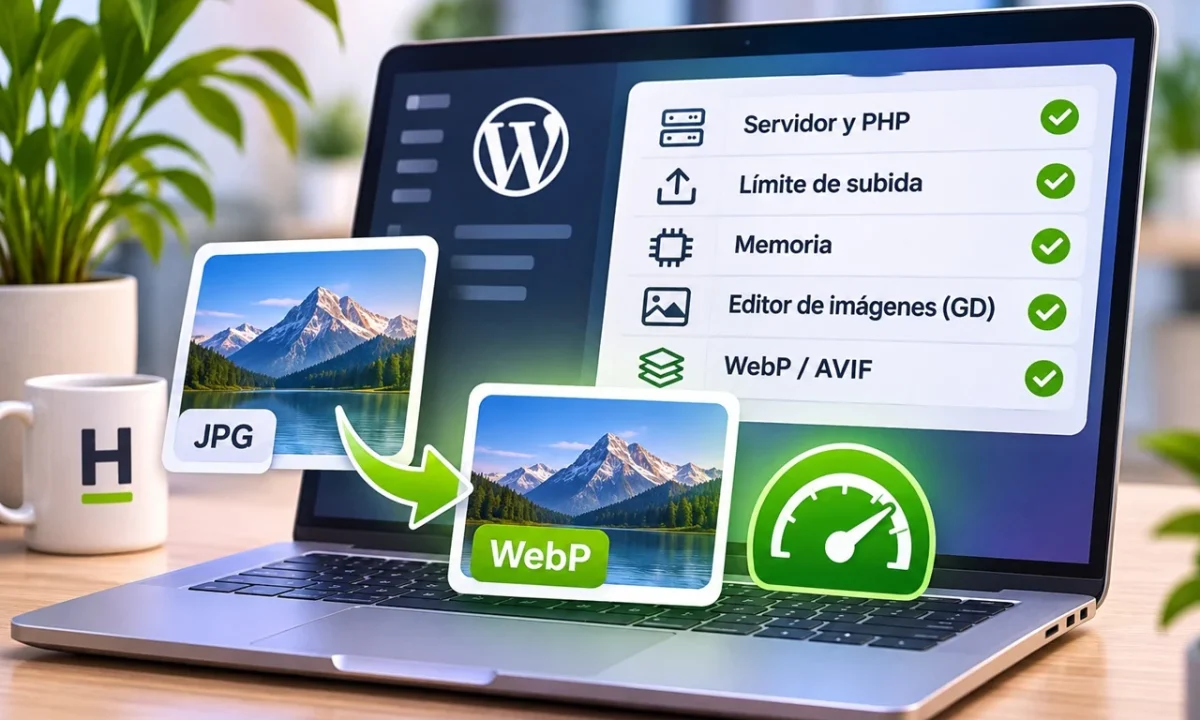
Optimizar imágenes es una de las tareas más habituales cuando queremos mejorar el rendimiento de una web WordPress.
Reducir el peso de los archivos, utilizar formatos modernos como WebP o AVIF y ajustar las dimensiones de las fotografías puede ayudar a mejorar los tiempos de carga y la experiencia de navegación.
Sin embargo, hay un detalle que muchas veces pasamos por alto:
No todos los servidores WordPress tienen las mismas capacidades para procesar imágenes.
Antes de instalar un plugin de optimización, convertir cientos de archivos o subir imágenes de gran tamaño, conviene conocer los límites y las herramientas disponibles en nuestro entorno.
Una configuración incorrecta puede provocar errores de subida, conversiones fallidas, consumo excesivo de memoria o problemas al generar miniaturas.
Vamos a ver qué información deberías revisar y por qué es importante.
¿Por qué es importante conocer el entorno de WordPress?
Cuando subimos una imagen a la biblioteca multimedia, WordPress puede realizar diferentes operaciones.
Por ejemplo:
- Leer las dimensiones y características del archivo.
- Generar miniaturas y tamaños adicionales.
- Redimensionar imágenes grandes.
- Aplicar rotaciones cuando corresponde.
- Procesar imágenes mediante bibliotecas del servidor.
- Generar formatos adicionales cuando una herramienta de optimización lo permite.
Estas operaciones necesitan recursos.
El servidor debe disponer de memoria suficiente, permisos de escritura y una biblioteca de procesamiento compatible con el formato de imagen.
Por eso, que WordPress permita subir una fotografía no significa necesariamente que pueda procesarla o convertirla correctamente.
1. Límite efectivo de subida: el primer dato que debes revisar
Uno de los datos más importantes es el tamaño máximo que realmente admite WordPress al recibir un archivo.
En un diagnóstico reciente encontré esta configuración:
| Parámetro | Valor |
|---|---|
| Límite efectivo de subida | 1 MB |
| upload_max_filesize (PHP) | 256 MB |
| post_max_size (PHP) | 256 MB |
A primera vista, podría parecer que el servidor permite subir imágenes de hasta 256 MB.
Sin embargo, WordPress está mostrando un límite efectivo de solo 1 MB.
¿Por qué ocurre esto?
Porque el tamaño máximo permitido no depende exclusivamente de upload_max_filesize.
También pueden intervenir otros límites aplicados por WordPress, filtros de plugins, configuraciones de alojamiento o restricciones de una instalación multisitio.
Por ejemplo, en WordPress Multisite es posible establecer un tamaño máximo de archivo para las subidas de la red.
La conclusión es sencilla: el límite efectivo es más importante para el usuario que el valor aislado de PHP.
Si una imagen supera ese límite, la subida puede rechazarse aunque los parámetros PHP indiquen valores superiores.
2. upload_max_filesize y post_max_size: ¿qué significan?
Estos dos parámetros PHP están relacionados, pero no representan exactamente lo mismo.
upload_max_filesize
Define el tamaño máximo permitido para un archivo subido mediante PHP.
Si el archivo supera ese valor, PHP puede rechazar la subida.
post_max_size
Establece el tamaño máximo de los datos recibidos en una petición POST.
Esto incluye el archivo y otros datos enviados en la misma petición.
Por ese motivo, normalmente conviene que post_max_size sea superior a upload_max_filesize, dejando margen para los datos adicionales.
Pero hay algo importante: aumentar estos valores no garantiza que el servidor pueda procesar imágenes grandes.
Para eso también necesitamos revisar la memoria disponible y el motor de procesamiento.
3. Memoria PHP: fundamental para procesar imágenes grandes
En el diagnóstico del ejemplo, el servidor dispone de:
Memoria PHP: 2048 MB
Es una cantidad considerable, pero no significa que cualquier imagen pueda procesarse sin problemas.
Cuando una biblioteca de imágenes abre un archivo JPEG, PNG o WebP, puede necesitar descomprimirlo en memoria para trabajar con sus píxeles.
Por eso, una fotografía que ocupa pocos megabytes en disco puede consumir bastante más memoria durante su procesamiento.
Una imagen de 6000 × 4000 píxeles contiene 24 millones de píxeles.
Solo una representación de cuatro bytes por píxel ocuparía aproximadamente 96 MB de memoria, sin contar otras estructuras, copias temporales y operaciones adicionales.
Si el sistema necesita generar varios tamaños o mantener simultáneamente la imagen original y otra versión, el consumo puede aumentar.
Además, el límite de memoria PHP no es necesariamente la única restricción: también influyen los recursos disponibles para el proceso y el servidor.
El peso del archivo y sus dimensiones son dos factores diferentes que debemos analizar.
4. ¿Qué es el editor de imágenes de WordPress?
WordPress utiliza editores de imágenes para realizar operaciones como redimensionar, recortar y generar miniaturas.
Entre los motores habituales encontramos GD e Imagick.
En nuestro ejemplo, el editor activo es:
WP_Image_Editor_GD
Esto indica que WordPress está utilizando la biblioteca GD mediante su sistema de edición de imágenes.
GD permite trabajar con diferentes formatos y realizar operaciones habituales de procesamiento.
Imagick, cuando está disponible y correctamente configurado, ofrece otra alternativa basada en ImageMagick.
No existe una respuesta universal sobre cuál es mejor para todos los servidores.
Lo importante es comprobar qué motor está utilizando WordPress, qué formatos admite y si puede realizar las operaciones que necesita nuestra web.
5. ¿Tu servidor puede generar imágenes WebP?
WebP es un formato de imagen moderno que puede ofrecer archivos más ligeros que JPEG o PNG en determinados escenarios, manteniendo una calidad visual adecuada.
Esto lo convierte en una opción interesante para fotografías, imágenes de productos y contenidos de una web.
Pero antes de convertir archivos a WebP, necesitamos comprobar si el motor de imágenes del servidor puede codificar ese formato.
En el diagnóstico que estamos analizando aparece:
Codificación WebP: Disponible
Esto significa que el entorno detectado dispone de capacidad de codificación WebP.
Es una buena señal para utilizar herramientas de conversión local.
Sin embargo, no garantiza que todas las conversiones vayan a funcionar o que cada archivo convertido sea más pequeño que el original.
El resultado también depende del formato de origen, la calidad seleccionada, las dimensiones y las características de la imagen.
6. ¿Y qué ocurre con AVIF?
AVIF es otro formato moderno que puede conseguir una compresión eficiente, especialmente en determinados tipos de imágenes.
En nuestro diagnóstico también aparece:
Codificación AVIF: Disponible
Esto indica que el entorno dispone de soporte detectado para generar archivos AVIF.
No obstante, WebP y AVIF no son intercambiables en todos los escenarios.
La elección depende de factores como:
- Calidad visual deseada.
- Tiempo necesario para procesar las imágenes.
- Tamaño final del archivo.
- Compatibilidad de las herramientas utilizadas.
- Necesidades concretas de la web.
Además, disponer de soporte para codificar AVIF no significa que WordPress vaya a convertir automáticamente toda la biblioteca multimedia a ese formato.
Para realizar conversiones sistemáticas necesitamos una herramienta o un flujo de trabajo específico.
7. El directorio de subidas también importa
Otro dato del diagnóstico es:
Directorio de subidas: Escribible
WordPress necesita permisos adecuados para guardar imágenes y generar los archivos derivados.
Si el directorio no permite escritura, pueden aparecer problemas al subir fotografías, crear miniaturas o guardar imágenes convertidas.
Pero conviene distinguir entre tener permisos de escritura y disponer de espacio suficiente.
Un directorio puede ser escribible y, aun así, encontrarse en una partición sin espacio disponible o sometida a restricciones de almacenamiento.
Por eso, cuando investigamos errores de procesamiento, también debemos revisar el espacio libre y los registros del servidor.
8. ¿Necesitas instalar Modern Image Formats?
En el diagnóstico aparece otro dato:
Modern Image Formats: No detectado
Modern Image Formats es un plugin del ecosistema WordPress que facilita el uso de formatos de imagen modernos.
Su ausencia no significa que el servidor carezca de soporte WebP o AVIF.
De hecho, en nuestro ejemplo ambos formatos aparecen como disponibles para codificación.
Tampoco significa que sea obligatorio instalarlo.
Si ya utilizamos otra herramienta compatible para convertir imágenes, podemos disponer de esa funcionalidad sin necesidad de añadir un segundo plugin que realice tareas similares.
Lo importante no es acumular extensiones, sino comprender qué funcionalidades necesitamos y cuáles tenemos disponibles.
9. ¿Cómo consultar esta información en WordPress?
WordPress incorpora una herramienta muy útil que muchos administradores desconocen.
Puedes acceder desde:
Herramientas → Salud del sitio → Información
Dentro de esta pantalla encontrarás diferentes apartados relacionados con el servidor, PHP, WordPress, la base de datos y otros componentes de la instalación.
Es un buen punto de partida para comprobar el entorno técnico.
Sin embargo, la información está distribuida entre distintas secciones y no siempre resulta evidente qué datos son importantes para optimizar imágenes.
Por eso resulta útil disponer de un diagnóstico específico que reúna los parámetros relacionados con el procesamiento de archivos multimedia.
10. Un diagnóstico específico para imágenes con Huuguu SEO Toolkit
En el desarrollo de Huuguu SEO Toolkit he incorporado un diagnóstico del entorno orientado a las operaciones con imágenes.
La idea es sencilla: antes de realizar conversiones o procesos de optimización, necesitamos conocer las capacidades de la instalación.
El diagnóstico reúne información como:
- Límite efectivo de subida.
- Valores PHP de subida.
- Memoria disponible para PHP.
- Editor de imágenes utilizado por WordPress.
- Extensiones de procesamiento disponibles.
- Capacidad de codificación WebP.
- Capacidad de codificación AVIF.
- Permisos del directorio de subidas.
- Detección de Modern Image Formats.
Esta información permite identificar posibles restricciones antes de iniciar operaciones con imágenes.
También ayuda a comprender por qué una conversión puede fallar o por qué una imagen demasiado grande necesita un tratamiento diferente.
El objetivo no es únicamente convertir archivos a WebP.
Es conocer el entorno técnico antes de tomar decisiones que afectan al rendimiento y al funcionamiento de WordPress.
11. ¿Qué deberías revisar antes de convertir toda tu biblioteca multimedia?
Antes de ejecutar una conversión masiva de imágenes, recomiendo seguir algunas precauciones.
Realiza una copia de seguridad
Conserva una copia recuperable de los archivos originales y comprueba que puedes restaurarla.
Comprueba el soporte del servidor
Verifica que el motor de procesamiento admite el formato de salida elegido.
Analiza el tamaño y las dimensiones
No todas las imágenes necesitan el mismo tratamiento. Una fotografía de alta resolución y un pequeño icono requieren estrategias diferentes.
Haz una prueba con pocas imágenes
Convierte primero una selección representativa de archivos JPEG, PNG y otros formatos que utilice tu web.
Compara los resultados
Comprueba que las imágenes mantienen una calidad adecuada y que el peso final realmente mejora.
Revisa las referencias y la entrega
Asegúrate de que las imágenes convertidas se utilizan correctamente en el frontend, que sus URLs funcionan y que los tamaños generados son adecuados.
Evita procesos simultáneos innecesarios
No conviene que varios plugins intenten convertir, redimensionar o modificar los mismos archivos sin una estrategia clara.
En sitios con muchas imágenes, especialmente tiendas WooCommerce, es preferible trabajar con procesos controlados y capacidad de recuperación ante errores.
Conclusión: optimizar imágenes empieza por conocer tu servidor
La optimización de imágenes no consiste únicamente en instalar un plugin y pulsar un botón.
Antes de convertir archivos a WebP o AVIF, redimensionar fotografías o procesar toda una biblioteca multimedia, conviene conocer los recursos disponibles y las limitaciones de la instalación.
Un diagnóstico adecuado puede ayudarte a detectar restricciones, prevenir errores y decidir qué estrategia de optimización resulta más apropiada.
Y recuerda: tener soporte para un formato moderno no significa que todas las imágenes deban convertirse automáticamente.
Lo importante es encontrar el equilibrio entre calidad, tamaño, compatibilidad y rendimiento.
Si quieres conocer una herramienta que reúne estas comprobaciones y ofrece funcionalidades de optimización de imágenes, puedes consultar Huuguu SEO Toolkit.
Y si tu web presenta problemas de rendimiento, errores de procesamiento o necesitas una revisión técnica más amplia, puedes conocer mis servicios como especialista en WordPress.


