Tutorial 01 — Aprende a gestionar tu tienda WooCommerce
¿Acabas de recibir tu tienda online y no sabes por dónde empezar? El primer paso para administrarla es aprender a acceder al panel de WordPress y familiarizarte con sus principales herramientas.
Desde este panel podrás gestionar tus productos, consultar pedidos, actualizar precios, controlar las existencias y mantener al día los contenidos de tu tienda.
En este primer tutorial de nuestra serie sobre administración de WooCommerce aprenderás a entrar en WordPress, reconocer las secciones más importantes y realizar las operaciones básicas de forma segura.
1. Cómo acceder al panel de administración de WordPress
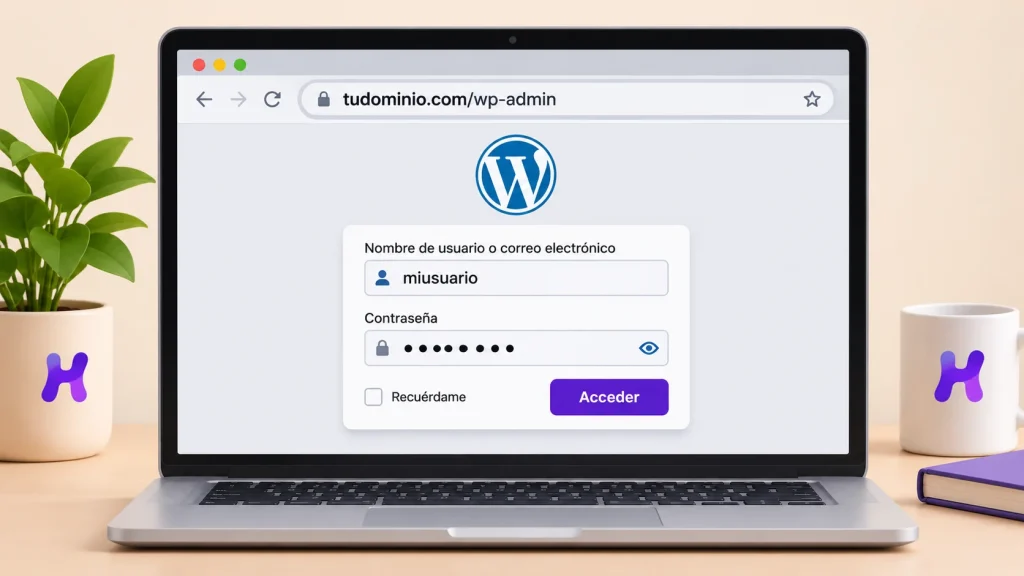
Para entrar en el panel de tu tienda necesitas la dirección de acceso, tu nombre de usuario o correo electrónico y tu contraseña.
En una instalación estándar de WordPress, la dirección suele ser:
Sustituye tudominio.com por el dominio de tu tienda online.
Si todavía no has iniciado sesión, WordPress te mostrará la pantalla de identificación.
Pasos para acceder:
- Abre tu navegador habitual.
- Introduce la dirección de administración de tu tienda.
- Escribe tu usuario o correo electrónico.
- Introduce tu contraseña.
- Pulsa el botón «Acceder».
Si tu tienda utiliza autenticación en dos pasos, deberás completar también la verificación correspondiente.
Importante: algunas tiendas utilizan direcciones de acceso personalizadas por motivos de seguridad. Si la dirección habitual no funciona, consulta con el responsable técnico de tu web.
2. Conoce el escritorio de WordPress
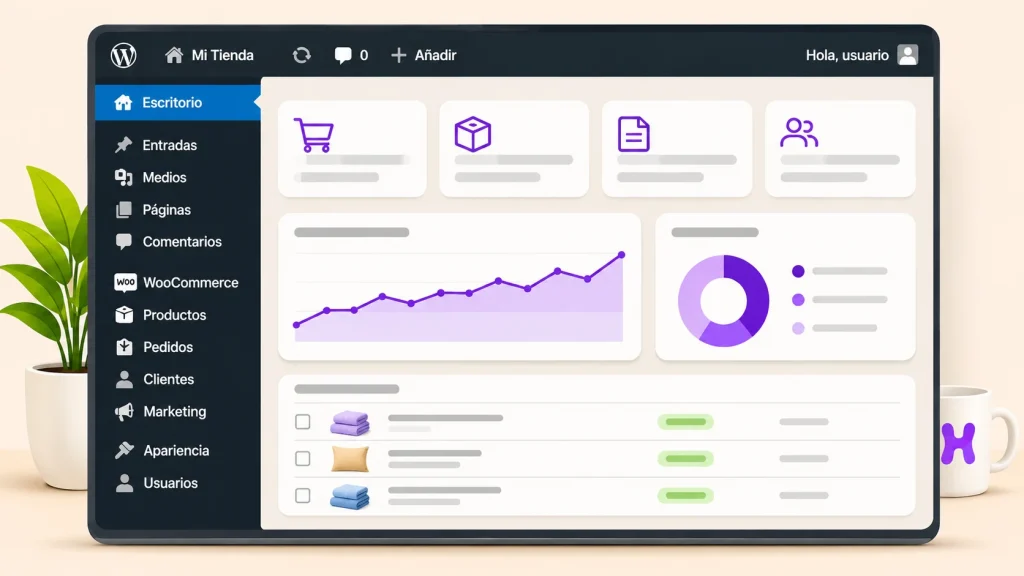
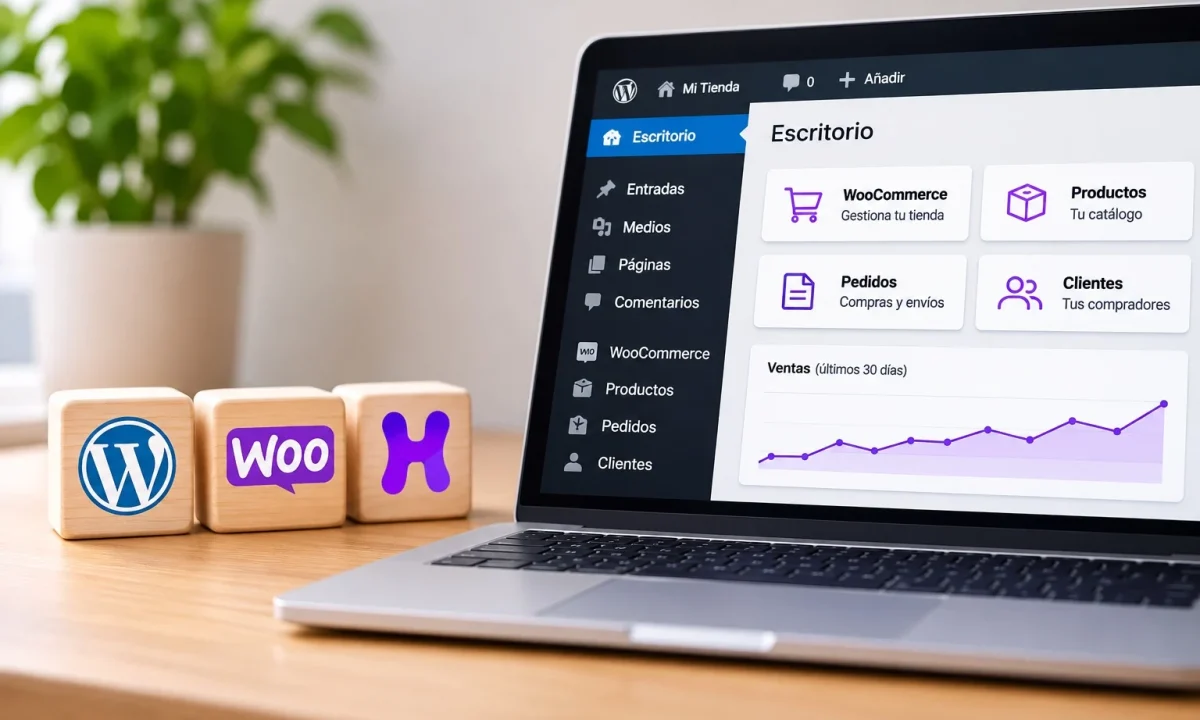
Una vez iniciada la sesión, llegarás al escritorio de WordPress.
Este es el centro de administración de tu sitio web. Desde aquí puedes acceder a las herramientas necesarias para gestionar tu tienda y sus contenidos.
El panel se organiza principalmente en tres áreas.
Menú lateral izquierdo
Es el menú principal de administración. Contiene las diferentes secciones disponibles según tu perfil de usuario y los plugins instalados.
Entre las más habituales encontrarás:
- Escritorio: información general del sitio.
- Entradas: publicaciones del blog.
- Medios: imágenes y archivos.
- Páginas: contenidos de las páginas de tu web.
- Productos: catálogo de tu tienda WooCommerce.
- WooCommerce: pedidos, clientes y otras funciones comerciales.
- Marketing: herramientas comerciales, según la configuración.
- Apariencia: opciones visuales del sitio, si tu usuario tiene permisos.
- Usuarios: gestión de perfiles y accesos autorizados.
No te preocupes si tu menú es diferente. WordPress adapta las opciones a los permisos de cada usuario y a las herramientas instaladas.
Barra superior de administración
En la parte superior encontrarás accesos rápidos para visitar tu web, crear determinados contenidos y consultar las opciones de tu perfil.
Esta barra permite desplazarte entre la administración y la parte pública de la tienda.
Área central de trabajo
Es donde aparecen los listados, formularios, configuraciones e informes de la sección seleccionada.
Por ejemplo, al entrar en «Productos» podrás consultar el catálogo y acceder a las herramientas de edición.
3. Diferencia entre WordPress y WooCommerce
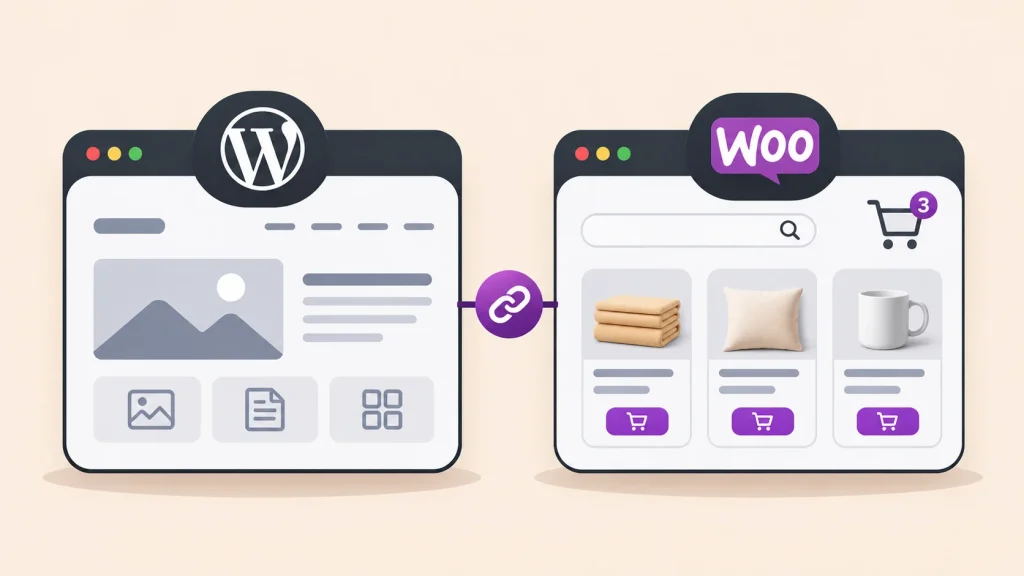
Antes de continuar, conviene entender qué función cumple cada herramienta.
WordPress es el sistema de gestión de contenidos que permite administrar tu sitio web, sus páginas, publicaciones, usuarios y otros elementos.
WooCommerce es el plugin de comercio electrónico que incorpora las funciones necesarias para vender productos online.
Gracias a WooCommerce puedes gestionar:
- Productos y variaciones.
- Precios y promociones.
- Inventario y disponibilidad.
- Pedidos y clientes.
- Cupones de descuento.
- Envíos y métodos de pago.
- Informes y estadísticas comerciales.
Ambos trabajan conjuntamente desde el mismo panel de administración.
No necesitas entrar en dos sistemas diferentes para gestionar tu tienda.
4. Cómo consultar los productos de tu tienda
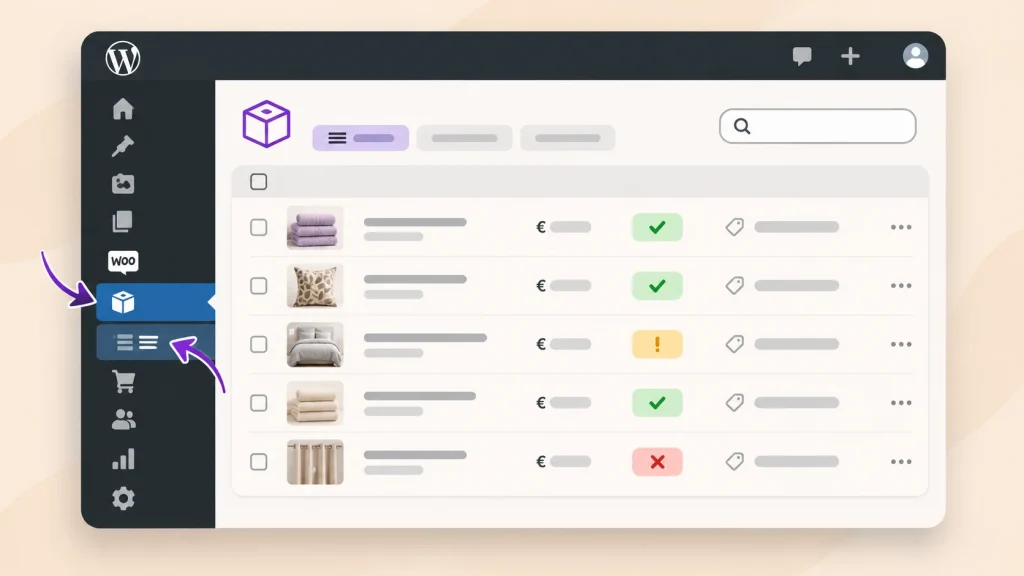
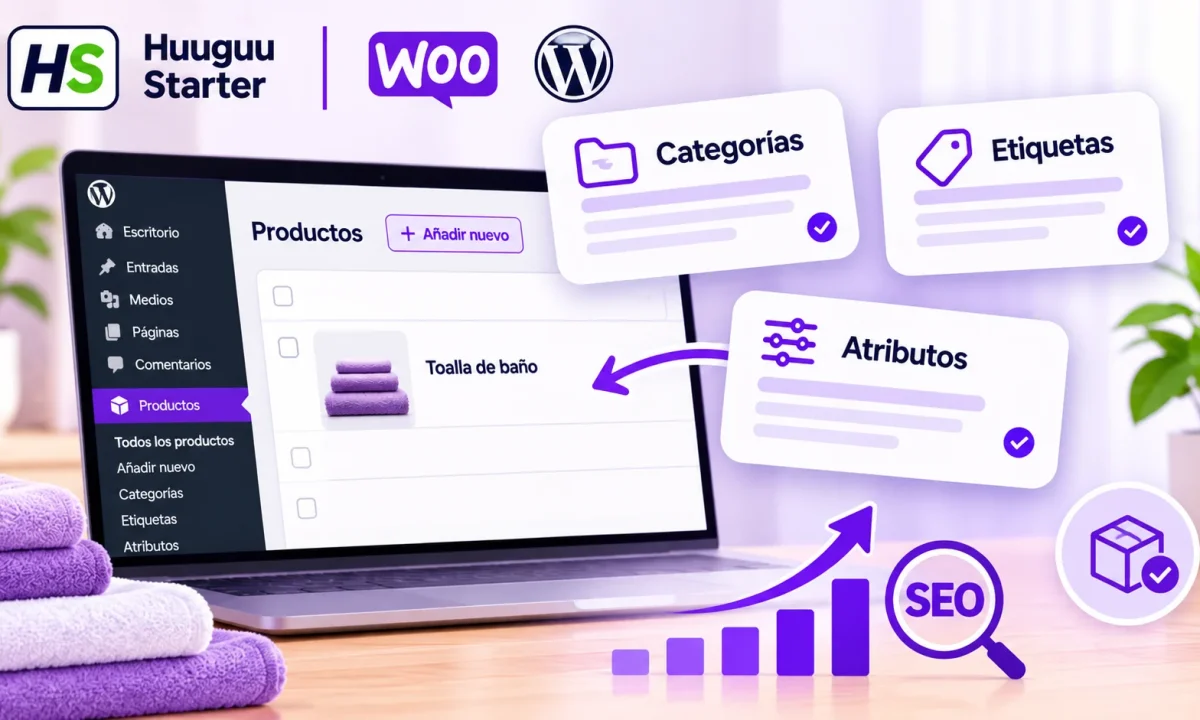
Una de las secciones que más utilizarás es «Productos».
Para acceder:
- Busca «Productos» en el menú lateral.
- Haz clic en «Todos los productos».
- Consulta el listado de artículos.
- Utiliza el buscador para localizar un producto concreto.
- Haz clic en el nombre del producto para abrir su edición.
Desde esta sección podrás consultar información como el nombre, el SKU, el precio, las categorías y las existencias, dependiendo de las columnas configuradas.
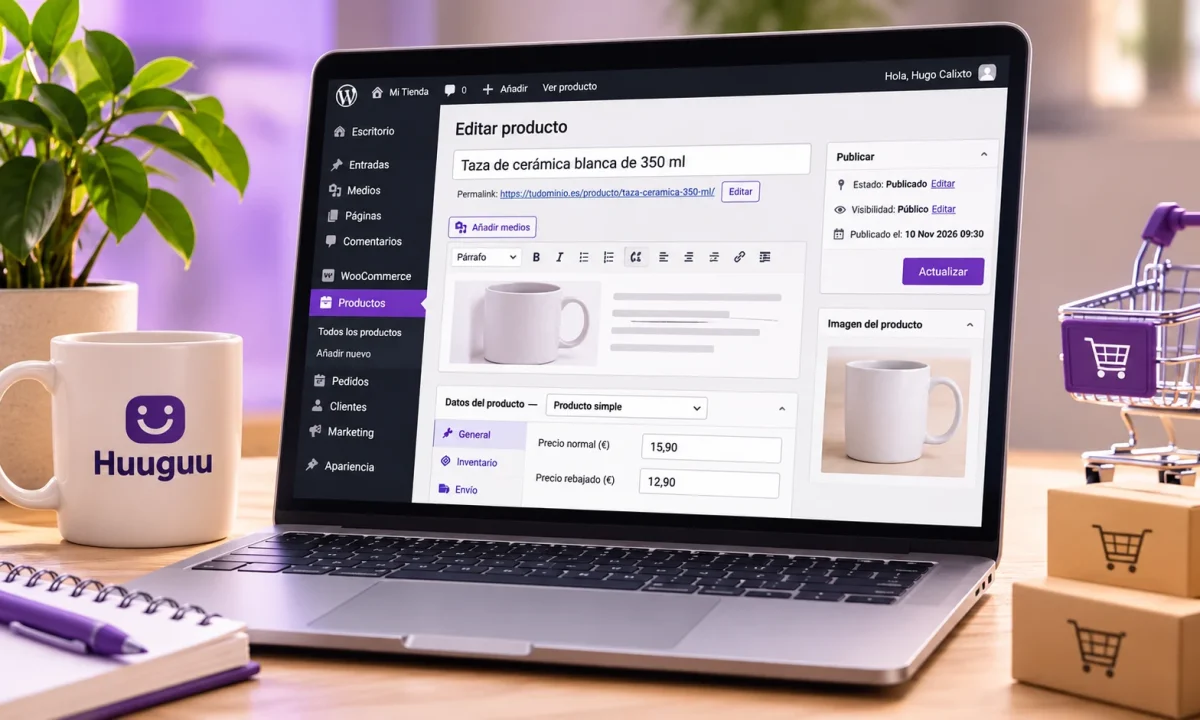
En los siguientes tutoriales aprenderás a crear productos, editar sus características y organizar correctamente el catálogo.
5. Cómo consultar los pedidos de WooCommerce
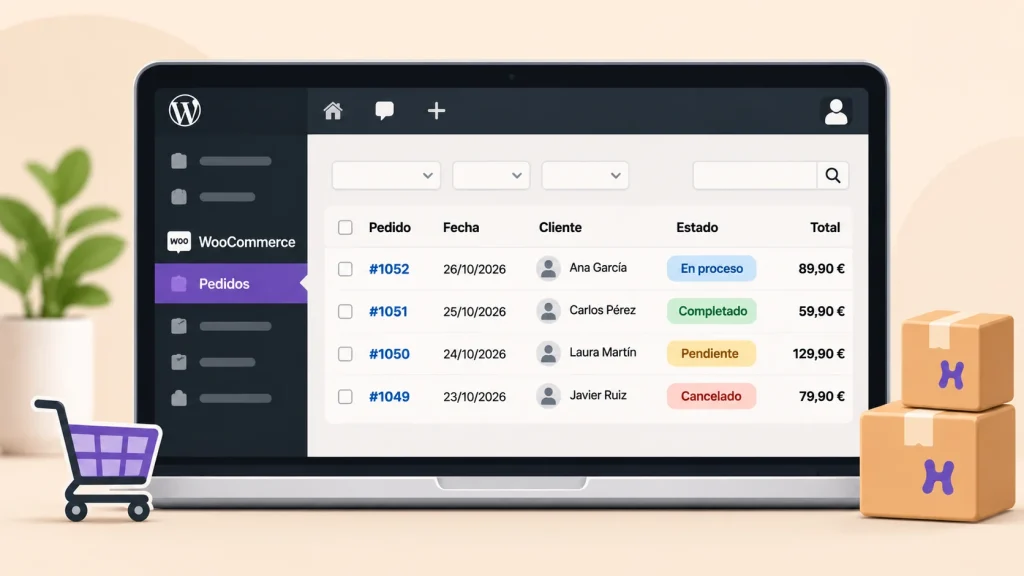
Los pedidos representan una de las actividades más importantes en la administración diaria de una tienda online.
Para consultarlos, normalmente debes acceder a:
WooCommerce → Pedidos
En esta pantalla encontrarás las compras realizadas por tus clientes.
Podrás consultar información como:
- Número de pedido.
- Fecha de compra.
- Cliente.
- Estado del pedido.
- Importe total.
Los estados permiten identificar si un pedido está pendiente de pago, en proceso, completado, cancelado o reembolsado, entre otras posibilidades.
Consejo: no cambies el estado de un pedido sin comprender sus consecuencias. Dependiendo de la configuración, determinados cambios pueden activar correos electrónicos o procesos automáticos.
6. Cómo visitar tu tienda desde el panel
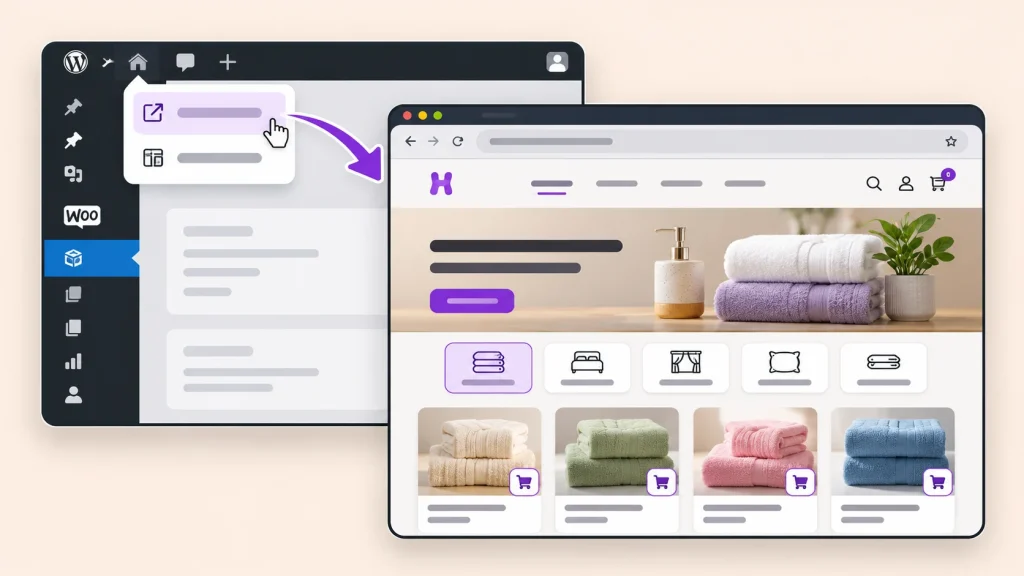
Administrar una tienda no consiste únicamente en modificar información. También es importante comprobar cómo se presenta al visitante.
Para abrir la parte pública de tu web, utiliza el menú del nombre del sitio en la barra superior de WordPress y selecciona la opción de visitar la web.
De esta manera podrás comprobar:
- Cómo aparece la página de inicio.
- Cómo se muestran las categorías.
- Cómo se presentan los productos.
- Si las imágenes se visualizan correctamente.
- Cómo funciona la navegación.
Después de modificar un producto o contenido, es recomendable revisar el resultado en la tienda.
7. El papel del tema WordPress en tu tienda
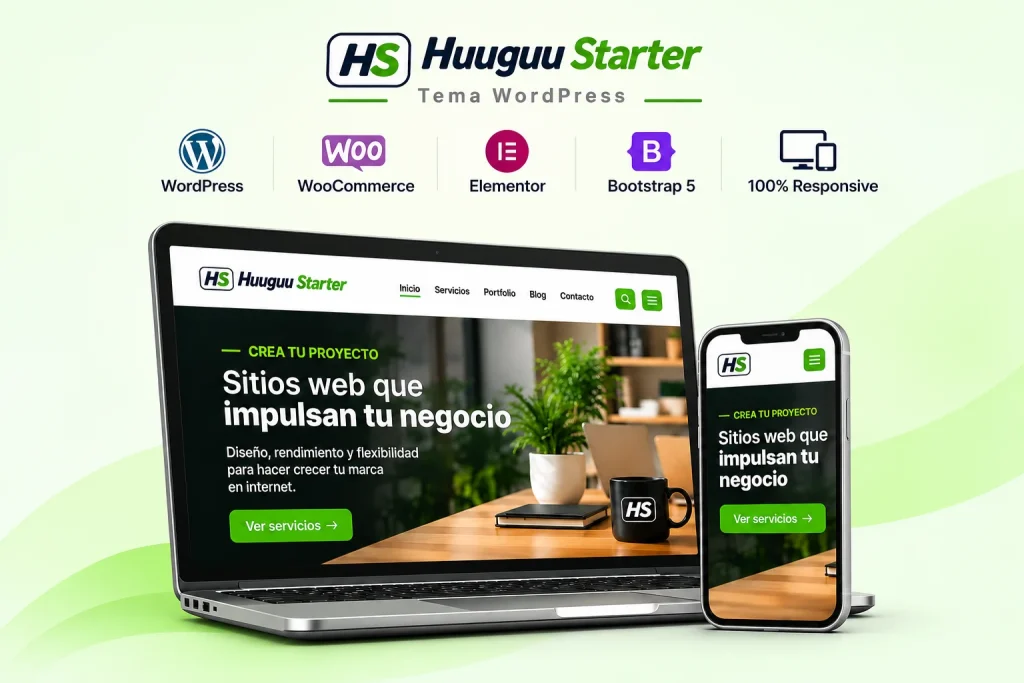
Además de WordPress y WooCommerce, tu tienda utiliza un tema.
El tema es responsable de buena parte de la presentación visual del sitio: cabecera, navegación, tipografías, estructura de las páginas y diseño de los productos, entre otros elementos.
Un tema compatible con WooCommerce permite integrar visualmente el catálogo y sus páginas comerciales.
Huuguu Starter: un tema para WordPress y WooCommerce
En los ejemplos de esta serie utilizaremos Huuguu Starter, un tema del ecosistema Huuguu orientado a proyectos WordPress y tiendas WooCommerce.
Esto nos permitirá mostrar tanto las herramientas estándar de administración como ejemplos de presentación de contenidos y productos utilizando el mismo entorno visual.
Puedes conocer el proyecto en Huuguu.es.
Recuerda: las funciones de gestión de productos, pedidos y clientes pertenecen a WooCommerce. El tema se encarga principalmente de la presentación y de las funcionalidades visuales que incorpore.
8. Cómo modificar tu perfil y contraseña
Para mantener segura tu cuenta, es importante conocer las opciones básicas de tu perfil.
- Accede a «Usuarios → Perfil», si está disponible.
- Comprueba que tu nombre y correo electrónico sean correctos.
- Revisa las opciones de contraseña.
- Guarda los cambios cuando corresponda.
Utiliza una contraseña única y robusta. Siempre que sea posible, activa la autenticación en dos factores.
Nunca compartas tu contraseña con empleados, colaboradores o proveedores. Cada persona debe disponer de su propio usuario y de los permisos adecuados.
9. Cómo cerrar sesión correctamente
Cuando termines de trabajar, especialmente si utilizas un ordenador compartido, debes cerrar tu sesión.
En la barra superior, abre el menú de tu perfil y selecciona «Salir».
De esta manera evitarás que otras personas puedan acceder a la administración utilizando tu sesión abierta.
10. Errores frecuentes al empezar con WordPress
No puedo acceder a /wp-admin/
Comprueba que la dirección sea correcta y que tu tienda esté disponible. Si existe una dirección personalizada de acceso, utiliza la facilitada por tu proveedor.
He olvidado mi contraseña
En la pantalla de identificación encontrarás normalmente la opción para recuperar tu contraseña mediante correo electrónico.
No veo todas las opciones del menú
Probablemente tu usuario tiene permisos limitados. Esto es habitual y recomendable cuando una persona solo necesita administrar determinados apartados.
He modificado algo y no veo el cambio
Comprueba que has guardado o actualizado el contenido. Si utilizas sistemas de caché, puede ser necesario esperar o solicitar una limpieza de caché.
Tengo miedo de modificar algo importante
Trabaja únicamente en las secciones que conoces. Evita modificar configuraciones técnicas, instalar plugins o cambiar opciones generales sin consultar con el responsable del mantenimiento.
11. Buenas prácticas para administrar tu tienda
Una buena administración comienza con hábitos sencillos:
- Accede siempre desde dispositivos de confianza.
- Utiliza usuarios individuales.
- Revisa los pedidos con regularidad.
- Comprueba las existencias antes de confirmar operaciones manuales.
- Verifica los cambios importantes en la parte pública.
- No instales herramientas desconocidas.
- Contacta con soporte cuando aparezcan errores técnicos.
No necesitas convertirte en desarrollador para administrar correctamente tu tienda. Lo importante es dominar las operaciones comerciales habituales y saber identificar cuándo necesitas asistencia técnica.
Preguntas frecuentes
¿Necesito conocimientos de programación para utilizar WordPress?
No. La mayoría de las tareas habituales de administración se realizan mediante formularios y herramientas visuales.
¿Puedo administrar WooCommerce desde el móvil?
Sí. El panel de WordPress es accesible desde navegadores móviles, aunque algunas operaciones complejas resultan más cómodas desde un ordenador.
¿Puedo crear productos sin ser administrador de WordPress?
Sí, siempre que tu usuario tenga los permisos necesarios. El perfil de gestor de tienda de WooCommerce permite realizar muchas operaciones comerciales sin disponer de acceso administrativo completo.
¿WordPress y WooCommerce son gratuitos?
El software principal de WordPress y el plugin WooCommerce son gratuitos y de código abierto. Sin embargo, una tienda puede necesitar alojamiento, dominio, servicios profesionales y extensiones comerciales.
¿Es recomendable actualizar plugins por mi cuenta?
Si tu tienda dispone de mantenimiento técnico contratado, es preferible seguir el procedimiento establecido por el responsable. Las actualizaciones pueden requerir copias de seguridad y comprobaciones de compatibilidad.
Conclusión
Aprender a utilizar el panel de WordPress es el primer paso para gestionar tu tienda WooCommerce con autonomía.
Ahora ya conoces cómo acceder a la administración, identificar las secciones principales, consultar productos y pedidos, visitar tu tienda y proteger tu cuenta.
En el próximo tutorial comenzaremos a trabajar directamente con el catálogo.
Siguiente tutorial: Cómo crear y editar productos en WooCommerce paso a paso.
Academia Huuguu — Tutorial 01 de 15. Aprende a gestionar tu tienda WooCommerce con guías prácticas y ejemplos del ecosistema Huuguu.